

Anwendungsbeschreibung
Rasterzeichnung für Künstler: Überlagern Sie anpassbare Raster auf beliebige Bilder mit umfangreichen Optionen.
GridArt: Perfektionieren Sie die Proportionen und Genauigkeit Ihrer Kunstwerke!
Willkommen bei GridArt
Egal, ob Sie gerade erst anfangen oder ein erfahrener Künstler sind, GridArt ist das ideale Werkzeug, um Ihre Zeichentechnik zu verbessern und schöne Kunstwerke zu schaffen. Diese App wurde entwickelt, um die Rasterzeichnungsmethode zu vereinfachen und Ihnen zu helfen, sie präzise anzuwenden. Sie können vollständig anpassbare Raster über Ihre Fotos legen, was das Übertragen von Bildern auf Ihre Leinwand oder Ihr Papier mühelos macht.
Was ist die Rasterzeichnungsmethode?
Die Rasterzeichnungsmethode ist eine Technik, die die Genauigkeit und Proportionen Ihrer Kunstwerke verbessert. Sie teilen sowohl Ihr Referenzbild als auch Ihre Zeichenfläche in ein Raster aus gleich großen Quadraten auf. Dies ermöglicht es Ihnen, sich auf jeweils ein Quadrat zu konzentrieren, was den Prozess der Erfassung feiner Details vereinfacht und sicherstellt, dass die Gesamtkomposition dem Original treu bleibt.
Warum GridArt wählen: Rasterzeichnung für Künstler?
Seit Jahrhunderten ist die Rastermethode eine zuverlässige Technik für Künstler, um komplexe Bilder zu dekonstruieren. GridArt modernisiert diesen klassischen Ansatz mit leistungsstarker Technologie und bietet eine breite Palette an Anpassungsfunktionen, um Ihre spezifischen kreativen Anforderungen zu erfüllen.
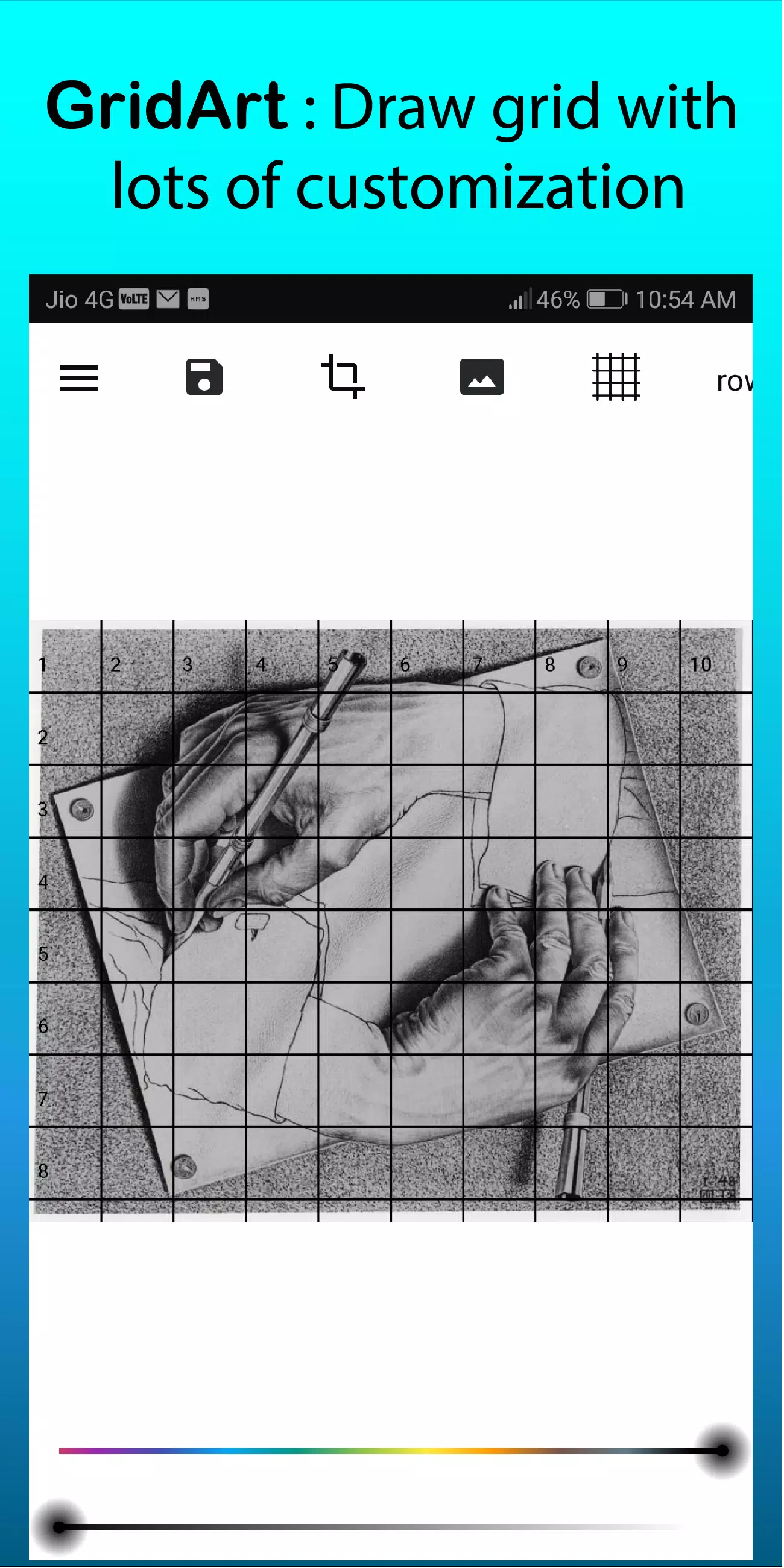
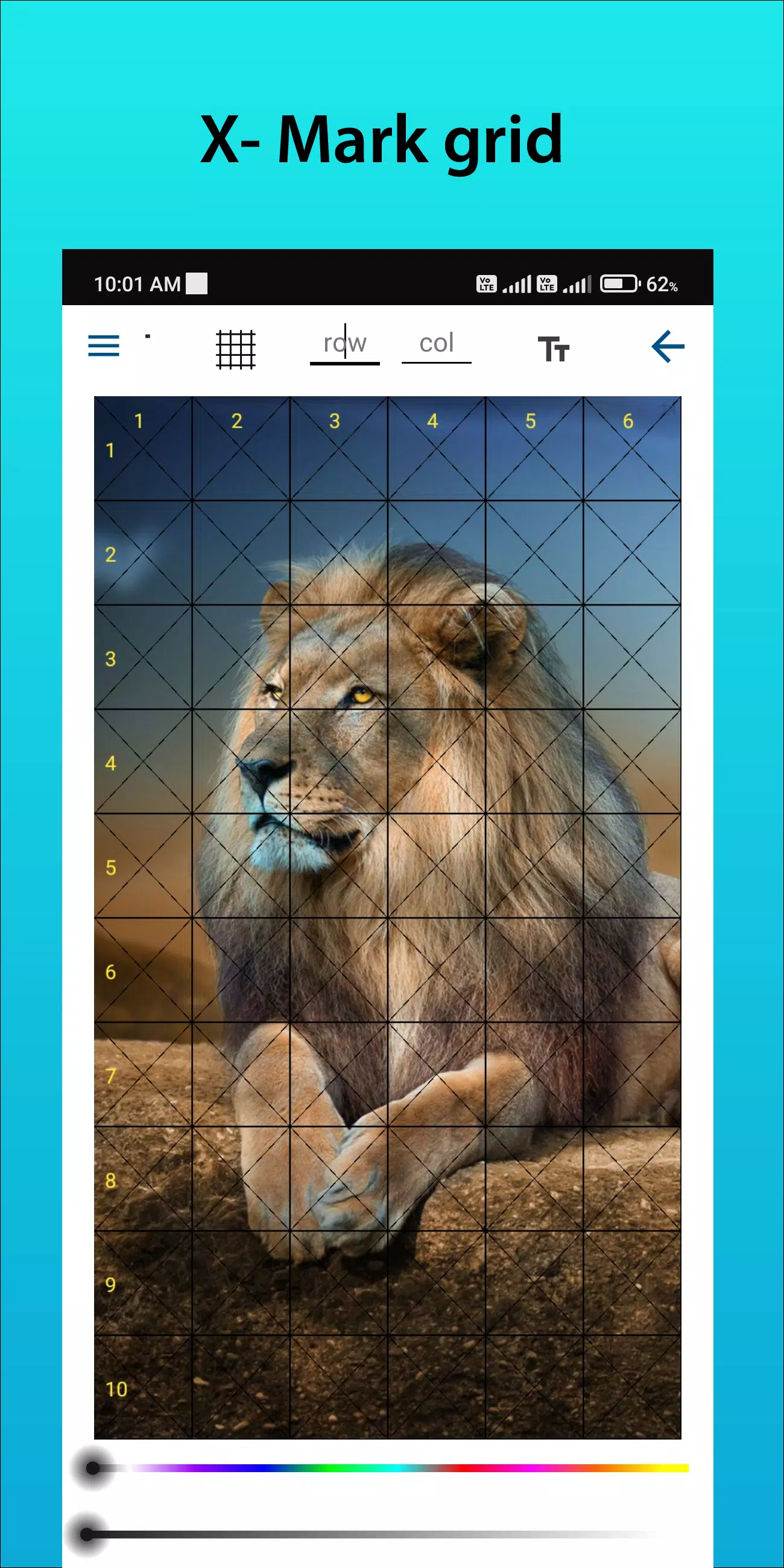
Anpassbare Raster: Legen Sie die gewünschte Anzahl von Zeilen und Spalten fest, passen Sie die Linienstärke und -farbe an und fügen Sie sogar diagonale Linien für zusätzliche Orientierungshilfen hinzu.
Benutzerfreundliche Oberfläche: Unser intuitives Design macht das Hochladen von Bildern, das Anpassen von Rastern und das Speichern Ihrer Projekte einfach und unkompliziert.
Hochauflösende Ausgabe: Exportieren Sie Ihre gerasterten Bilder in hoher Auflösung, ideal für den Druck und als detaillierte Referenz.
So verwenden Sie GridArt
Befolgen Sie diese Schritte für die Rasterzeichnungsmethode:
Wählen Sie Ihr Referenzbild: Wählen Sie das Bild, das Sie zeichnen möchten.
Legen Sie ein Raster auf das Bild: Überlagern Sie ein Raster aus gleichmäßig verteilten vertikalen und horizontalen Linien über Ihr Referenzfoto. Sie können eine beliebige Anzahl von Quadraten wählen, wobei gängige Größen 1-Zoll- oder 1-Zentimeter-Quadrate sind.
Zeichnen Sie ein passendes Raster auf Ihre Fläche: Erstellen Sie ein identisches Raster auf Ihrem Papier oder Ihrer Leinwand, wobei die Anzahl der Quadrate und ihre Proportionen mit Ihrem Referenzraster übereinstimmen müssen.
Übertragen Sie das Bild: Beginnen Sie mit dem Zeichnen, wobei Sie sich jeweils auf ein Quadrat konzentrieren. Beobachten Sie die Linien, Formen und Details innerhalb jedes Quadrats des Referenzbilds und replizieren Sie diese im entsprechenden Quadrat auf Ihrer Fläche. Dieser schrittweise Prozess bewahrt die korrekten Proportionen und die Platzierung.
Löschen Sie das Raster (optional): Nach Abschluss Ihrer Zeichnung können Sie die Rasterlinien nach Belieben leicht löschen.
Hauptmerkmale der Rasterzeichnung
1. Zeichnen Sie Raster auf beliebige Bilder, wählen Sie aus Ihrer Galerie und speichern Sie sie zum Drucken.
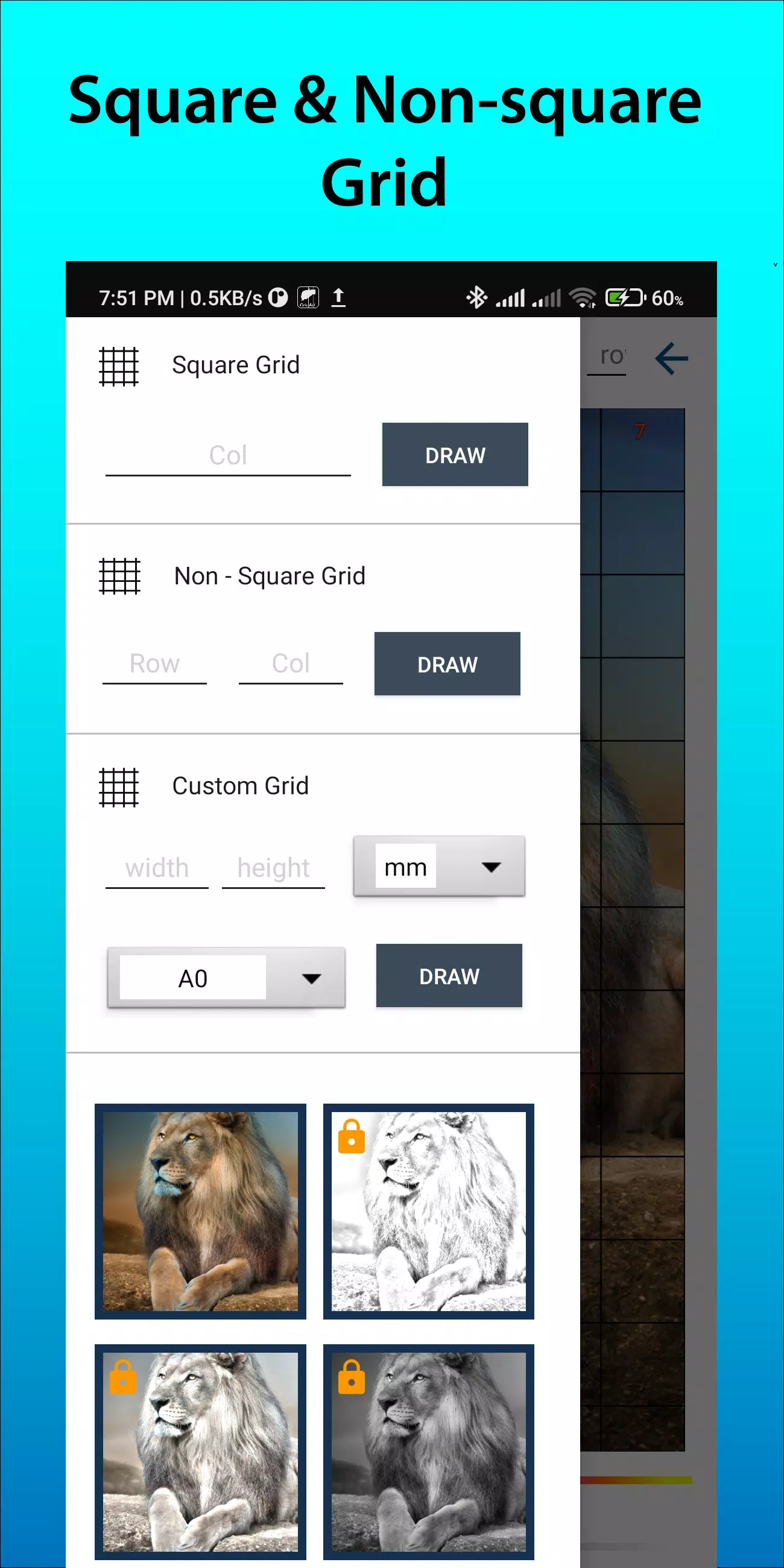
2. Erstellen Sie Raster mit quadratischen, rechteckigen oder benutzerdefinierten Layouts mit benutzerdefinierten Zeilen und Spalten.
3. Zuschneiden von Fotos auf jedes Seitenverhältnis oder Standardvorlagen wie A4, 16:9, 9:16, 4:3 und 3:4.
4. Zeilen-/Spalten- und Zellnummern ein- oder ausschalten mit einstellbarer Textgröße.
5. Zeichnen Sie Raster mit verschiedenen Stilen von Rasterbeschriftungen.
6. Verwenden Sie verschiedene Linienstile, wie reguläre oder gestrichelte Linien, und passen Sie die Rasterliniendicke an.
7. Passen Sie die Farbe und Deckkraft der Rasterlinien sowie der Zeilen-/Spaltennummern an.
8. Wenden Sie einen Skizzenfilter an, um Umrisse zu vereinfachen und das Zeichnen zu erleichtern.
9. Richten Sie Ihr Raster mit Messungen (mm, cm, Zoll) ein.
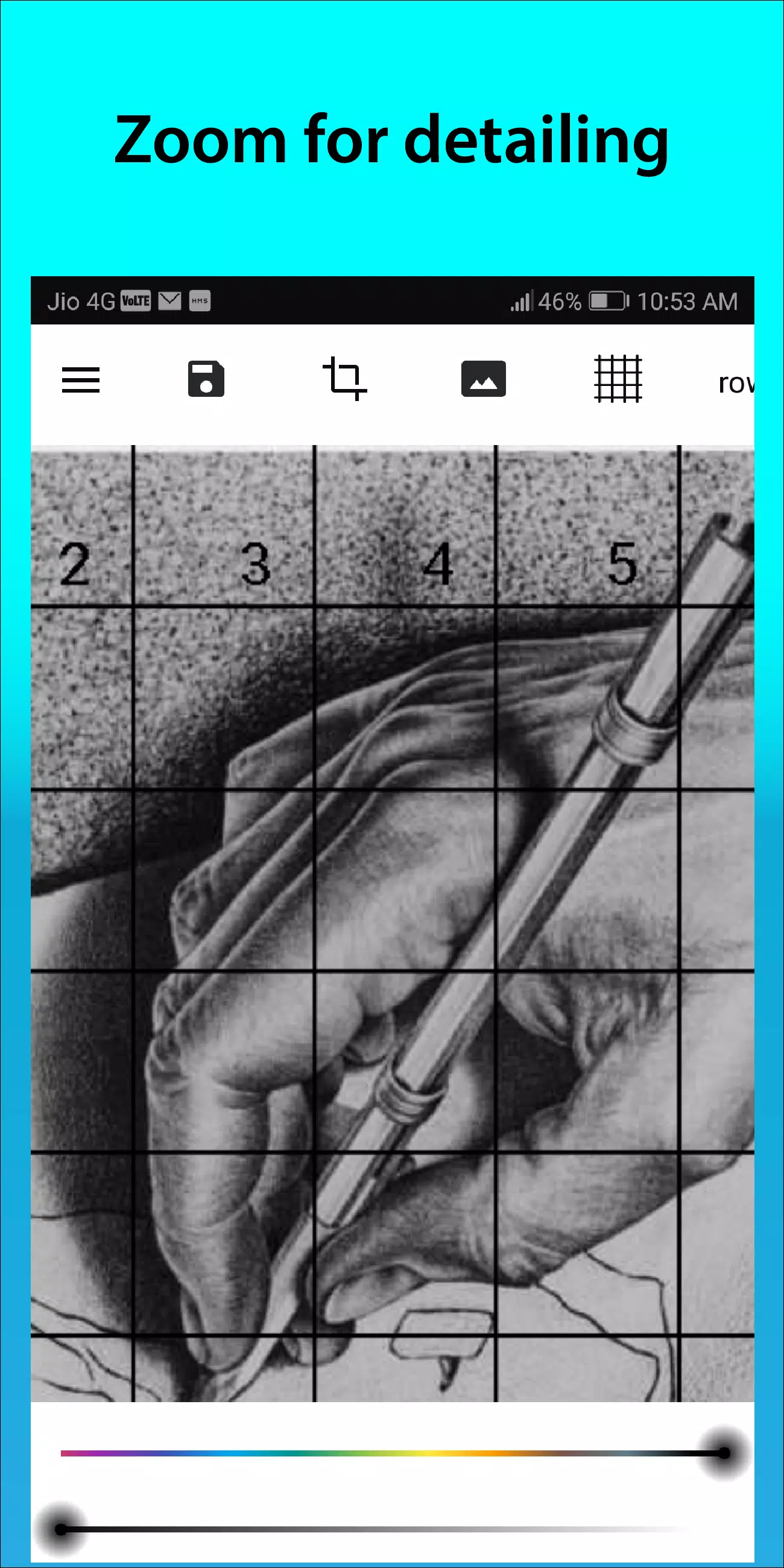
10. Zoomen Sie in Ihr Bild, um jedes intricate Detail zu erfassen.
Folgen Sie uns auf Instagram @gridArt_sketching_app und kontaktieren Sie uns bei Fragen oder Vorschlägen. Nutzen Sie #gridArt auf Instagram, um die Chance zu haben, vorgestellt zu werden.
Was ist neu in der neuesten Version 1.8.3
Zuletzt aktualisiert am 14. September 2024
# Bildschirmsperre-Funktionalität hinzugefügt
GridArt Screenshots
Rezensionen
Kommentar schreiben
Trendspiele
Beliebte Apps









Themen
Mehr
Beste stilisierte Actionspiele
Beste Fotografie -Bearbeitungssoftware
Social Media Management -Tools
Beste Casinospiele online
Nachrichten- und Zeitschriften-Apps, um Sie auf dem Laufenden zu halten
Ultimativer Leitfaden für Schönheitsprodukte
Beste Hyperkasualspiele für Android
Am besten bewertete Strategiespiele bei Google Play
Neueste Artikel
Mehr
Pokémon Go bietet $100 VIP-Ticket-Upgrade
Oct 06,2026