
Description de l'application
Grid Drawing for Artists: Overlay customizable grids onto any image with extensive options.
GridArt: Perfect Your Artwork's Proportions and Accuracy!
Welcome to GridArt
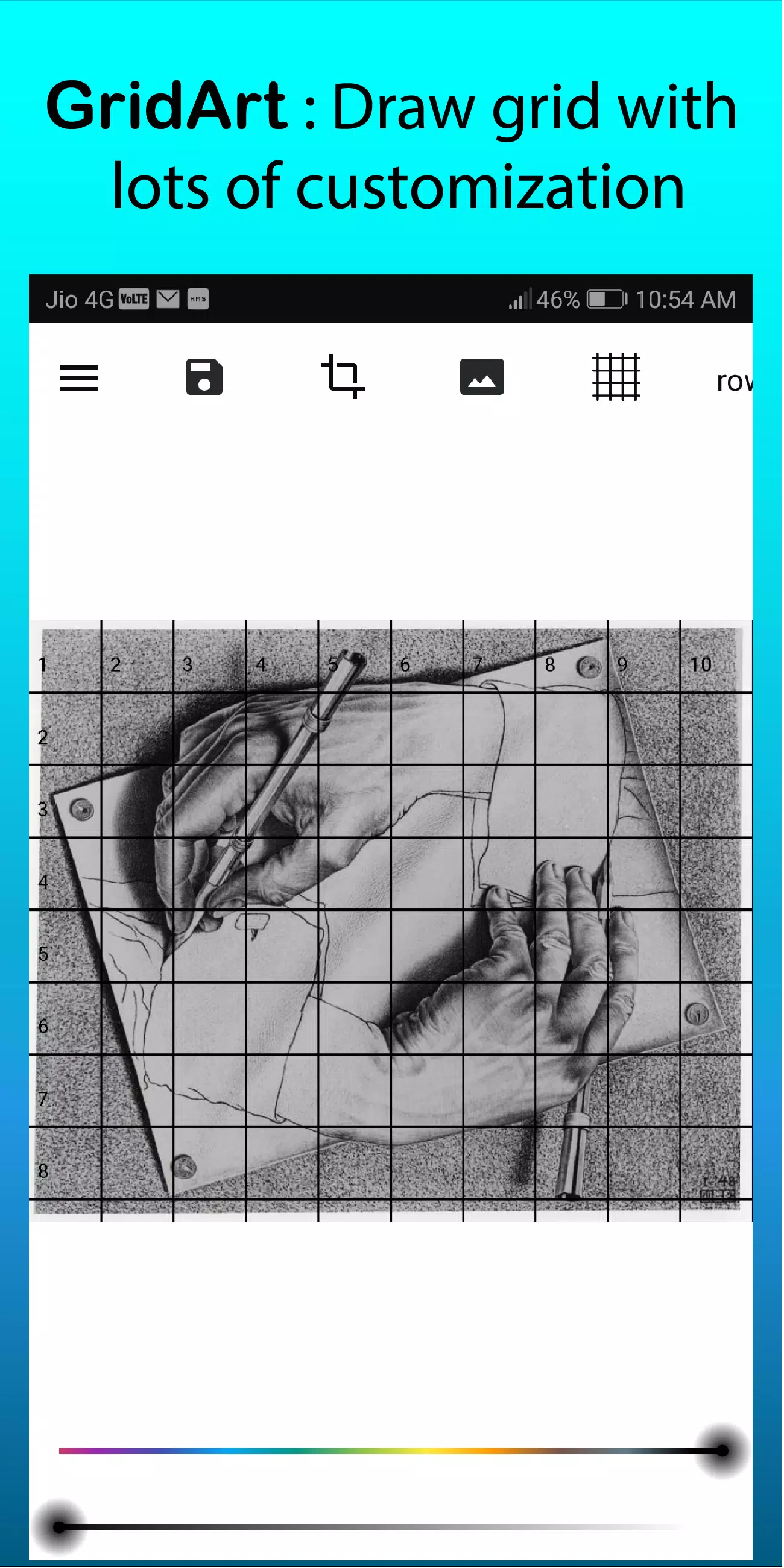
Que vous soyez un débutant ou un artiste expérimenté, GridArt est l'outil idéal pour améliorer votre technique de dessin et produire de belles œuvres. Cette application est conçue pour simplifier la méthode du quadrillage, vous aidant à l'appliquer avec précision. Vous pouvez superposer des grilles entièrement personnalisables sur vos photos, rendant le transfert d'images sur votre toile ou votre papier sans effort.
Qu'est-ce que la méthode du quadrillage ?
La méthode du quadrillage est une technique qui améliore la précision et les proportions de vos œuvres. Vous divisez à la fois votre image de référence et votre surface de dessin en une grille de carrés égaux. Cela vous permet de vous concentrer sur un carré à la fois, simplifiant le processus de capture des détails fins et garantissant que la composition globale reste fidèle à l'original.
Pourquoi choisir GridArt : Grid Drawing for Artists ?
Depuis des siècles, la méthode du quadrillage est une technique fiable pour les artistes afin de décomposer des images complexes. GridArt modernise cette approche classique avec une technologie puissante, offrant une large gamme de fonctionnalités de personnalisation pour répondre à vos besoins créatifs spécifiques.
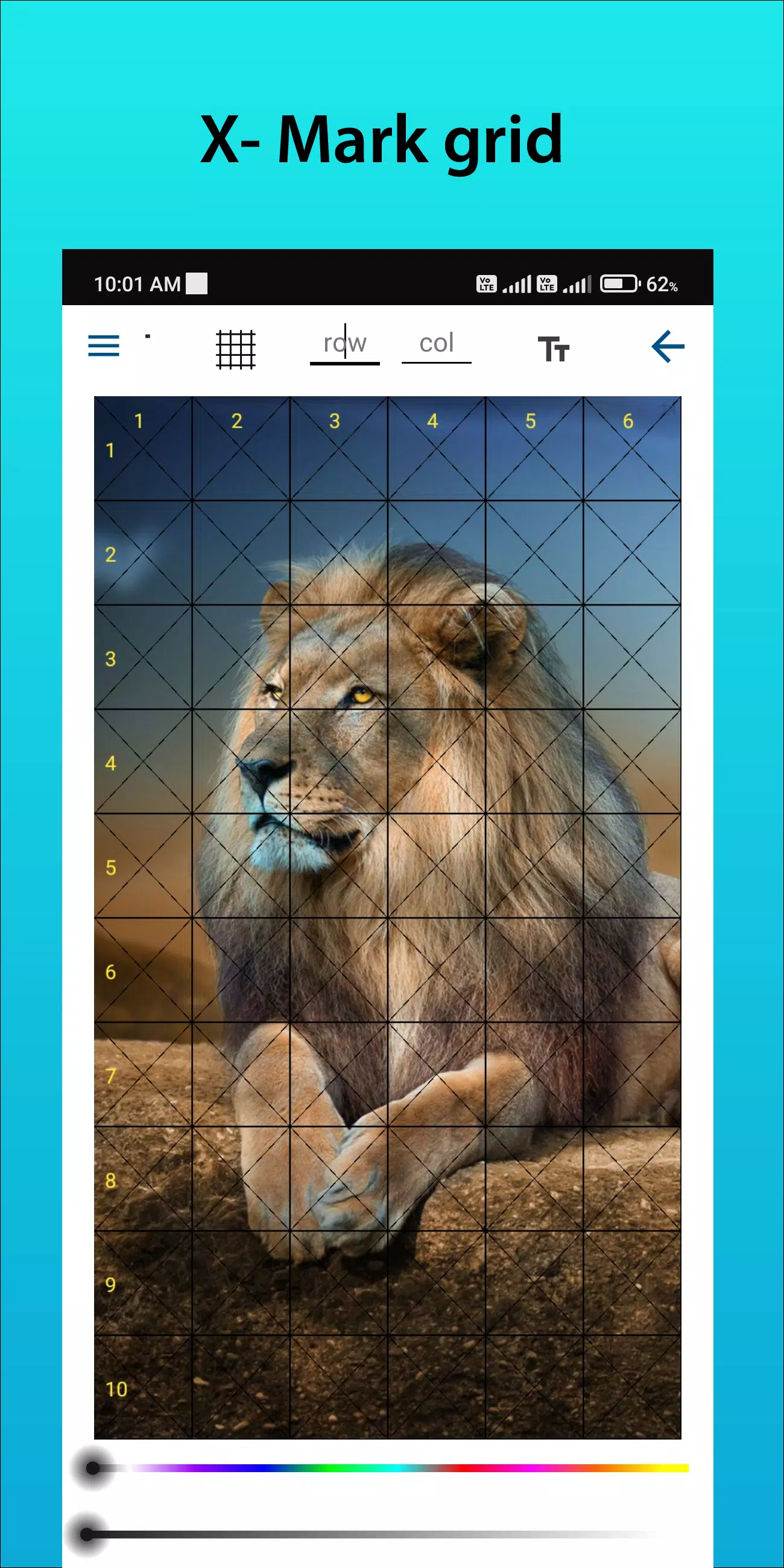
Grilles personnalisables : Définissez le nombre de lignes et de colonnes souhaité, ajustez l'épaisseur et la couleur des traits, et même ajoutez des lignes diagonales pour un guidage supplémentaire.
Interface conviviale : Notre conception intuitive rend le téléchargement d'images, la personnalisation des grilles et la sauvegarde de vos projets simples et directs.
Sortie haute résolution : Exportez vos images quadrillées en haute résolution, idéal pour l'impression et comme référence détaillée.
Comment utiliser GridArt
Suivez ces étapes pour la méthode du quadrillage :
Sélectionnez votre image de référence : Choisissez l'image que vous souhaitez dessiner.
Appliquez une grille à l'image : Superposez une grille de lignes verticales et horizontales espacées uniformément sur votre photo de référence. Vous pouvez choisir n'importe quel nombre de carrés, les tailles courantes étant des carrés d'un pouce ou d'un centimètre.
Dessinez une grille correspondante sur votre surface : Créez une grille identique sur votre papier ou votre toile, en vous assurant que le nombre de carrés et leurs proportions correspondent à votre grille de référence.
Transférez l'image : Commencez à dessiner, en vous concentrant sur un carré à la fois. Observez les lignes, les formes et les détails dans chaque carré de la référence et reproduisez-les dans le carré correspondant sur votre surface. Cette étape par étape maintient des proportions et un placement corrects.
Effacez la grille (facultatif) : Une fois votre dessin terminé, vous pouvez effacer légèrement les lignes de la grille si vous le souhaitez.
Caractéristiques clés du quadrillage
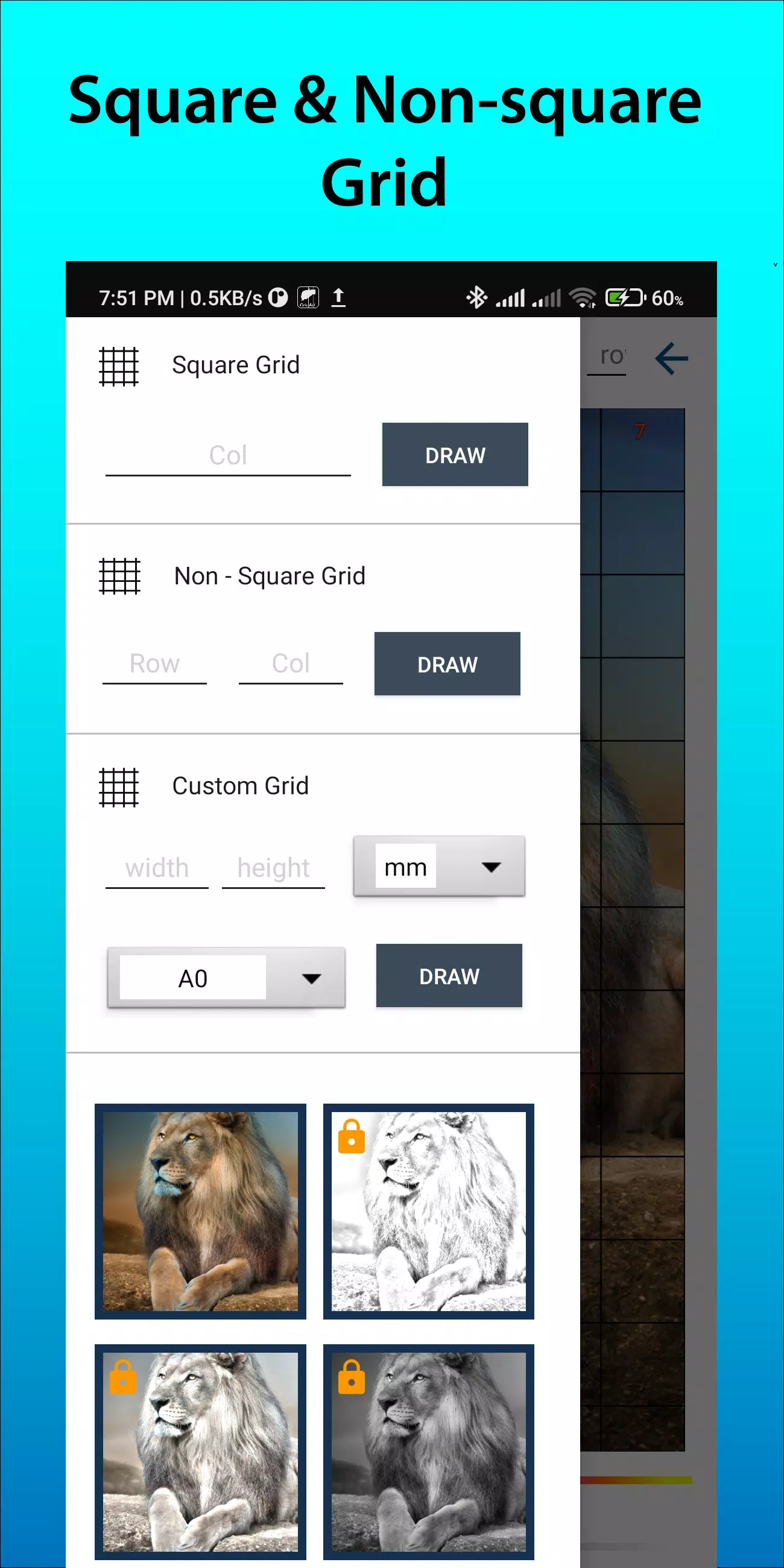
1. Dessinez des grilles sur n'importe quelle image, sélectionnez-les dans votre galerie et sauvegardez-les pour l'impression.
2. Créez des grilles à l'aide de dispositions carrées, rectangulaires ou personnalisées avec des lignes et des colonnes définies par l'utilisateur.
3. Recadrez les photos selon n'importe quel ratio d'aspect ou des préréglages standards tels que A4, 16:9, 9:16, 4:3 et 3:4.
4. Activez ou désactivez les numéros de lignes/colonnes et de cellules avec une taille de texte ajustable.
5. Dessinez des grilles à l'aide de divers styles d'étiquettes de grille.
6. Utilisez différents styles de traits, tels que des traits pleins ou pointillés, et ajustez la largeur des lignes de la grille.
7. Personnalisez la couleur et l'opacité des lignes de la grille et des numéros de lignes/colonnes.
8. Appliquez un filtre de croquis pour simplifier les contours et faciliter le dessin.
9. Configurez votre grille à l'aide de mesures (mm, cm, inch).
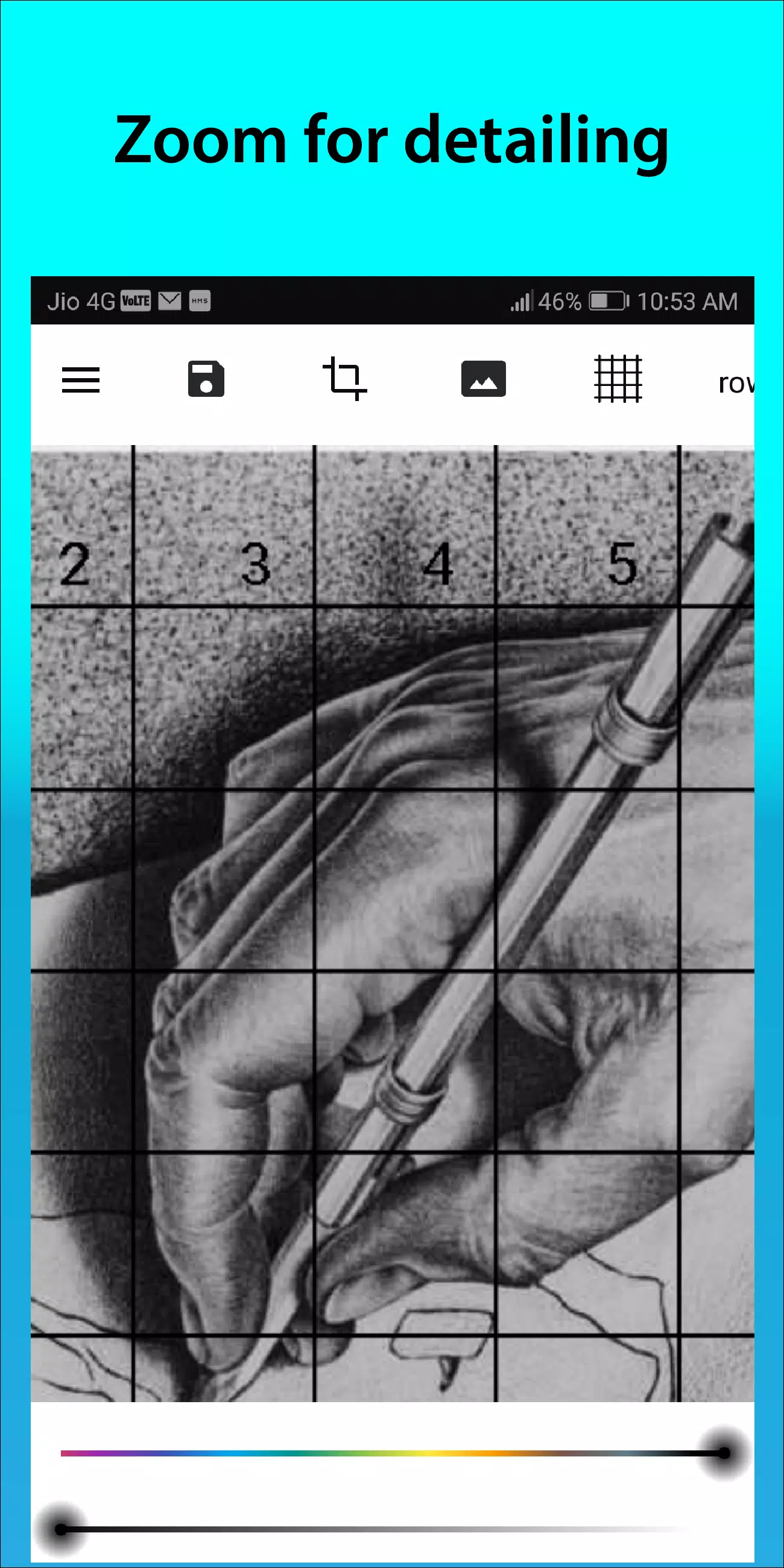
10. Zoomez sur votre image pour capturer chaque détail complexe.
Suivez-nous sur Instagram @gridArt_sketching_app et contactez-nous pour toute question ou suggestion. Utilisez #gridArt sur Instagram pour avoir une chance d'être mis en avant.
Quoi de neuf dans la dernière version 1.8.3
Dernière mise à jour le 14 septembre 2024
# Ajout de la fonctionnalité de verrouillage de l'écran
GridArt Captures d'écran
Commentaires
Poster des commentaires
Jeux tendance
Applications tendance











Les sujets
Plus
Explorez le monde des jeux de casino
Personnalisez votre Android: les meilleures applications pour la personnalisation
Applications de papier peint uniques pour chaque style
Jeux d'action palpitants pour Android
Top Travel Planning Applications
Les principales applications de productivité pour rationaliser votre flux de travail
Personnalisez votre expérience Android avec ces applications
Explorez le monde des jeux d'aventure de casino