《自由戰爭重製版》必備存檔策略
作者: Anthony
Jun 07,2026


在現代遊戲中,儲存進度通常非常無縫,自動存檔功能確保你很少會失去辛苦獲得的成就。然而,在《Freedom Wars Remastered》中——你需要與高大的綁架者戰鬥並拼命避免在全景監獄(Panopticon)中奔跑的懲罰——知道如何手動儲存至關重要。
遊戲緊張、快節奏的特性使得每當有機會時就要妥善儲存進度變得明智。無論你是為艱難的任務做準備還是隻是稍作休息,瞭解存檔機制都是關鍵。以下是《Freedom Wars Remastered》中的存檔方式。
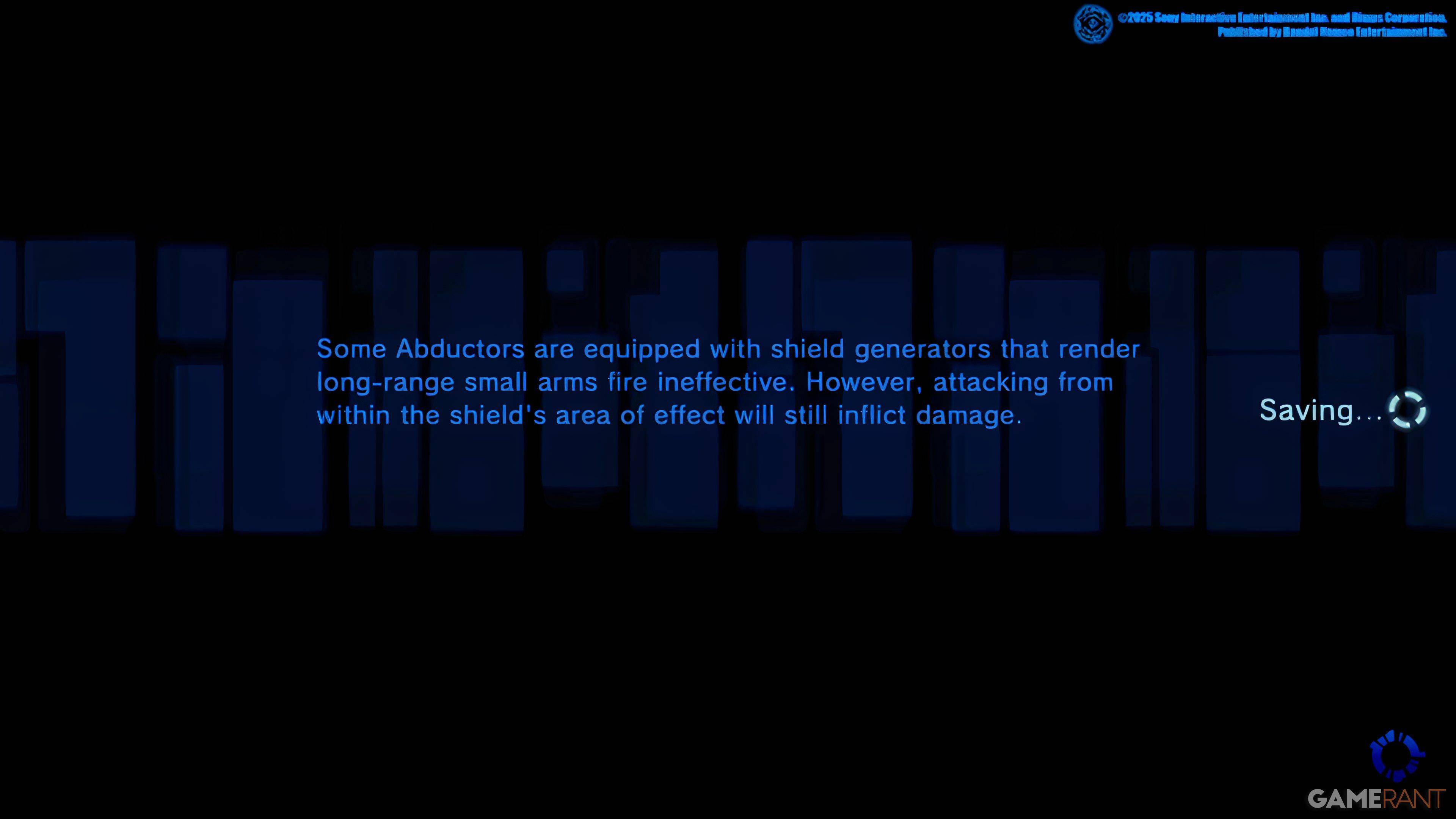
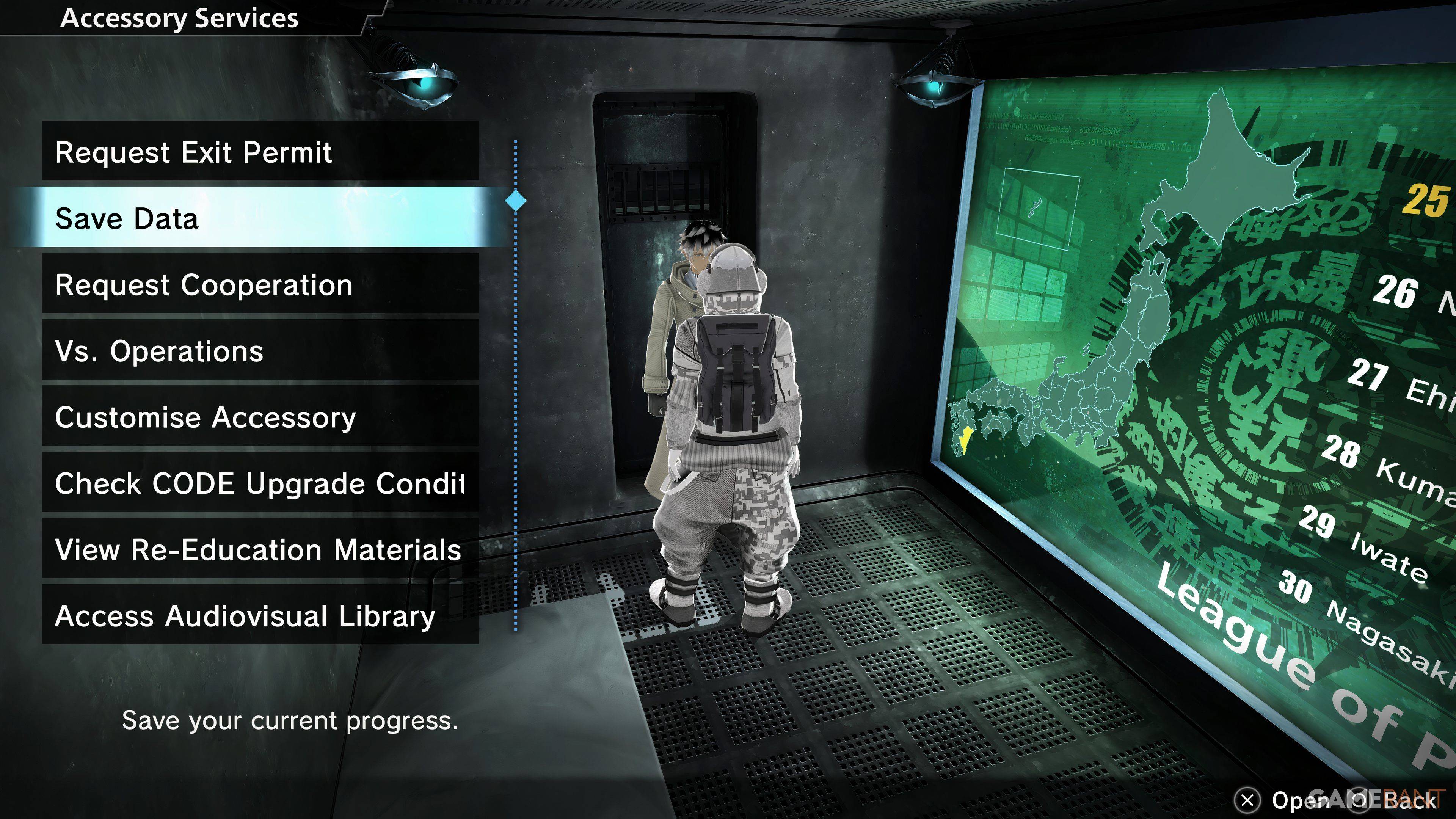 在遊戲早期,教程會引導你瞭解基本操作,儘管資訊量可能讓人感到有些不知所措。你可能會偶爾在螢幕右側看到一個小巧的存檔圖示。遊戲確實包含自動存檔功能,會在任務、關鍵對話和過場動畫結束後觸發。由於自動存檔並不總是可靠,手動儲存選項便成了你的安全網。
《Freedom Wars Remastered》提供了手動存檔功能,但限制你只能使用一個存檔檔案。這意味著你不能使用不同的存檔檔案來回顧早期的劇情節點。要手動存檔,請與全景監獄牢房中的配件(Accessory)對話並選擇“Save Data”(資料儲存),這是第二個選項。一旦你的配件同意,你的進度就會被儲存。
 這種單一存檔的限制鎖定了可能影響遊戲結局的重大決定,為後續更改留下的餘地很小。擁有 PlayStation Plus 訂閱的 PlayStation 玩家可以將資料上傳到雲端並根據需要重新下載——這是一個回顧關鍵時刻或建立進度備份的有用變通方法。
由於部分玩家報告了遊戲崩潰的情況,頻繁儲存是一個明智的習慣,可以防止丟失你的進度。