파이널 판타지 VII 리버스 PC 버벅거림: 완벽 해결 가이드
작가: Christian
Jan 07,2026


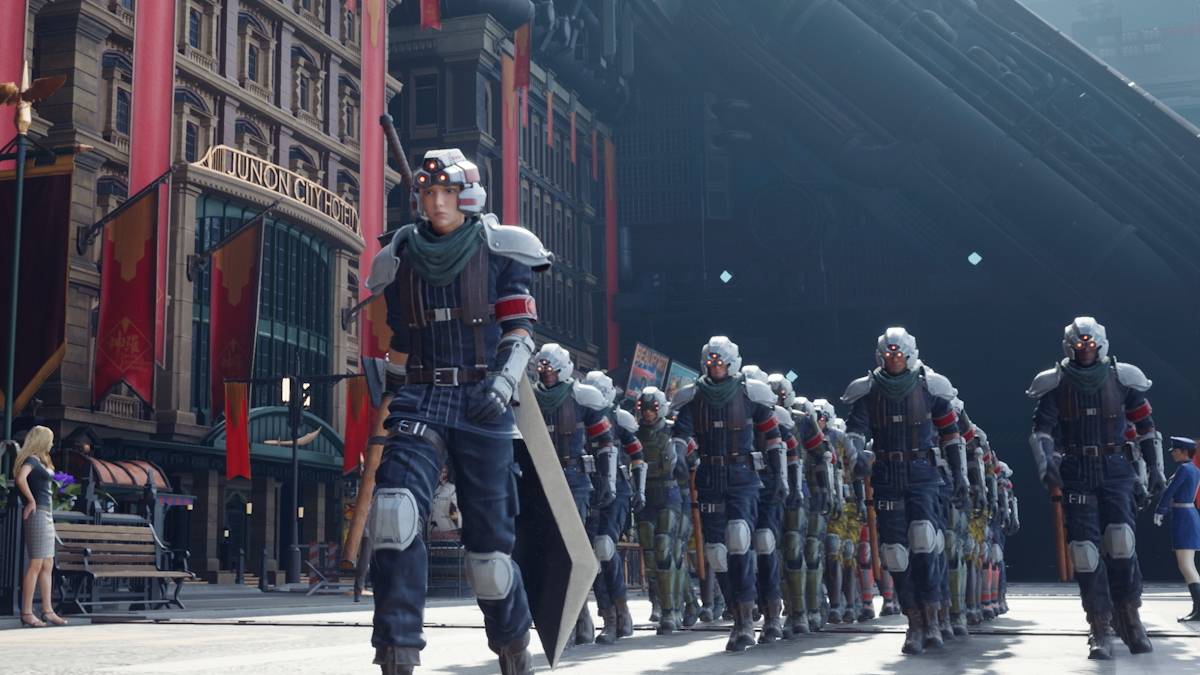
유감스럽게도, 파이널 판타지 7 리버스도 최적화 불량이라는 문제에 직면했습니다. 많은 기대를 모은 PC 출시 이후, 수많은 플레이어들이 심각하고 방해가 되는 끊김 현상을 보고했습니다. 다행히도 이 문제를 해결할 수 있는 몇 가지 효과적인 방법이 있습니다.
파이널 판타지 7 리버스 PC 끊김 현상 해결법그래픽 설정 낮추기GPU 드라이버 업데이트모드 사용하기Nvidia 설정 변경하기
파이널 판타지 7 리버스는 그래픽 집약적인 게임이므로, 성능 문제를 방지하려면 PC가 최소 권장 사양을 충족하는지 확인해야 합니다. 하드웨어가 최소 사양만 충족한다면 게임 내 설정에 특히 주의를 기울이세요. 메뉴에 접속하여 그래픽 옵션으로 이동하세요. 가장 낮은 사전 설정으로 시작한 다음, 프레임 속도와 안정성에 미치는 영향을 살펴가며 개별 설정을 하나씩 신중하게 높여 보세요.
디스플레이 동기화 기술을 VRR로 전환하는 것도 유용한 방법입니다. 일부 플레이어들은 이 설정이 입력 지연을 눈에 띄게 줄이고 끊김 현상을 완화시킨다고 합니다. 다만 이 설정이 가끔 약간의 화면 tearing을 유발할 수 있다는 점에 유의하세요.
게임 내 설정을 최적화하는 것 외에도, 더 새로운 GPU 드라이버가 있는지 확인하는 것이 좋습니다. 게임 준비 드라이버 업데이트에는 주로 새로 출시된 게임을 위한 성능 개선 사항이 포함되어 있습니다. Nvidia 그래픽 카드를 사용 중이라면 GeForce Experience를 열고 왼쪽의 '드라이버' 탭을 선택하세요. AMD 사용자는 AMD Adrenalin Edition 소프트웨어를 열면 메인 대시보드에서 드라이버가 최신 상태인지 명확히 확인할 수 있습니다.
관련 문서: FF7 리버스의 모든 미니게임, 최하위부터 최상위까지 순위 매겨보기
파이널 판타지 7 리버스의 끊김 현상에 대한 또 다른 해결책은 모드를 적용하는 것입니다. 게임의 전반적인 성능을 향상시키도록 설계된 'Fantasy Optimizer'와 'Ultimate Engine Tweaks'는 인기 있고 효과적인 모드 두 가지입니다. 사용법은 간단하며, 일반적으로 게임의 메인 설치 디렉토리 내에 'mods' 폴더를 생성하고 모드 파일을 그 안에 넣으면 됩니다. 또는 Nexus Mods의 Vortex Mod Manager를 통해 설치를 관리할 수도 있습니다. Ultimate Engine Tweaks 모드는 FFVIIHook도 함께 설치해야 합니다.
Nvidia 사용자를 위한 파이널 판타지 7 리버스 끊김 현상 해결 법이 하나 더 있습니다. Nvidia 제어판의 '3D 설정 관리' 섹션에서 V-Sync와 G-Sync가 활성화되어 있는지 확인하세요. 중요한 것은, 그 후 반드시 게임 자체 설정 내에서 V-Sync 옵션을 비활성화해야 한다는 점입니다. 또한 잠재적으로 더 나은 반응성을 위해 저지연 모드를 '켬' 또는 '울트라'로 설정해 볼 수도 있습니다.
以上是解決Final Fantasy 7 Rebirth卡頓問題的主要方法。
파이널 판타지 7 리버스는 현재 PlayStation과 PC에서 이용 가능합니다.