最终幻想7:重生PC版卡顿问题的终极修复指南
作者: Christian
Jan 07,2026


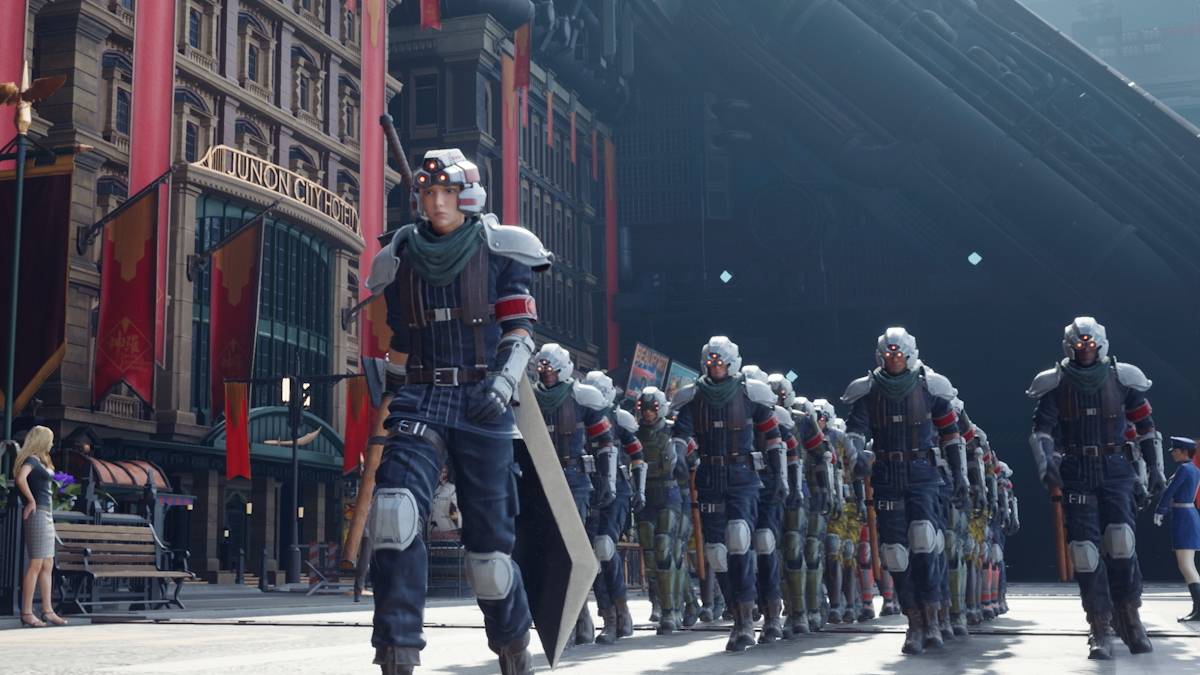
遗憾的是,《最终幻想7:重生》同样未能幸免于糟糕优化的通病。在万众期待的PC版发布后,大量玩家反馈存在严重影响游戏体验的卡顿现象。所幸目前已有多种有效方案可解决此问题。
最终幻想7重生PC版卡顿解决方案调低图形设置更新显卡驱动使用模组调整英伟达设置
由于《最终幻想7:重生》是对图形性能要求较高的游戏,需确保您的PC至少满足推荐系统配置以避免性能问题。若硬件仅符合最低要求,请特别关注游戏内设置。进入菜单界面并导航至图形选项,首先启用最低画质预设,随后逐项调高单个设置参数,同时密切观察帧率与稳定性的变化。
另一项有效调整是将显示同步技术切换为VRR。部分玩家反馈此举能显著降低输入延迟并缓解卡顿。需注意该设置可能偶尔引发轻微画面撕裂现象。
除了优化游戏内设置,检查显卡驱动更新也是明智之举。专为游戏优化的驱动更新通常会包含针对新发布的性能改进。英伟达用户可打开GeForce Experience并选择左侧“驱动”标签页,AMD用户则应启动AMD Adrenalin Edition软件,主界面会清晰显示驱动是否为最新版本。
延伸阅读:FF7重生全部小游戏排名(从最差到最佳)
安装模组是解决《最终幻想7:重生》卡顿问题的另一有效途径。目前广受欢迎的性能优化模组包括Fantasy Optimizer和Ultimate Engine Tweaks,二者均能有效提升游戏整体性能。使用方法简单直观:通常在游戏主安装目录创建“mods”文件夹并放入模组文件,或通过Nexus Mods的Vortex模组管理器进行安装。请注意Ultimate Engine Tweaks模组需同步安装FFVIIHook组件。
英伟达用户可通过控制面板设置缓解《最终幻想7:重生》卡顿。在“管理3D设置”选项中确保开启垂直同步与G-Sync功能,关键步骤是随后必须在游戏设置内关闭垂直同步选项。此外,将低延迟模式设为“开启”或“超高”可能进一步提升操作响应速度。
以上是解决《最终幻想7:重生》卡顿问题的核心方法。
《最终幻想7:重生》现已在PlayStation与PC平台发售。