《最終幻想VII 重生》PC版卡頓問題:終極解決指南
作者: Christian
Jan 07,2026


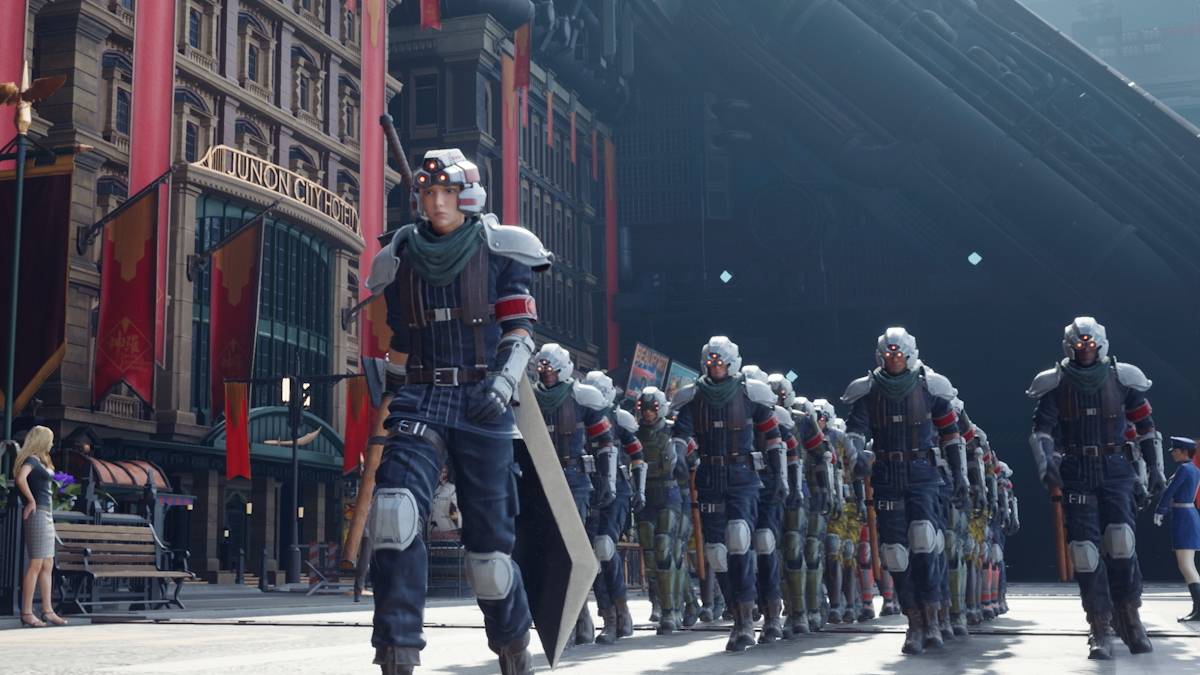
遺憾的是,《Final Fantasy 7 Rebirth》也成為了優化不佳問題的受害者。在眾所期待的 PC 版發行後,大量玩家回報遭遇嚴重且影響遊戲體驗的卡頓問題。所幸,已有數種有效的修復方法可以解決此問題。
Final Fantasy 7 Rebirth PC 卡頓解決方案調低圖形設定更新您的顯示卡驅動程式使用模組更改您的 Nvidia 設定
由於《Final Fantasy 7 Rebirth》是一款對圖形處理要求很高的遊戲,您需要確保您的 PC 至少符合建議的系統規格,以防止效能問題。如果您的硬體僅滿足最低要求,請特別注意您的遊戲內設定。進入選單並導航至圖形選項。從最低的預設配置開始,然後仔細地逐一調高個別設定,同時觀察其對幀率和穩定性的影響。
另一個有用的調整是將您的顯示同步技術切換為 VRR。有些玩家發現這樣做能顯著降低輸入延遲並減少卡頓。請注意,此設定偶爾可能會造成一些輕微的畫面撕裂。
除了優化遊戲內設定外,檢查是否有更新的 GPU 驅動程式也是明智之舉。專為遊戲準備的驅動程式更新通常會包含針對新發行遊戲的效能改進。如果您擁有 Nvidia 顯示卡,請開啟 GeForce Experience 並選擇左側的「驅動程式」分頁。AMD 使用者應開啟 AMD Adrenalin Edition 軟體,主儀表板會清楚顯示您的驅動程式是否為最新版本。
相關內容:FF7 Rebirth 中的所有小遊戲,從最差到最佳排名
套用模組是解決《Final Fantasy 7 Rebirth》卡頓問題的另一種可行方案。有兩個受歡迎且有效的模組,分別是 Fantasy Optimizer 和 Ultimate Engine Tweaks,它們的設計宗旨皆是為了提升遊戲的整體效能。使用它們很簡單;您通常需要在遊戲的主安裝目錄內建立一個「mods」資料夾,並將模組檔案放入其中。或者,您可以透過 Nexus Mods 的 Vortex Mod Manager 來管理安裝。請注意,使用 Ultimate Engine Tweaks 模組需要您同時安裝 FFVIIHook。
Nvidia 使用者有另一個潛在的解決《Final Fantasy 7 Rebirth》卡頓問題的方法。在 Nvidia 控制面板的「管理 3D 設定」部分,請確保 V-Sync 和 G-Sync 已啟用。關鍵在於,您接著必須關閉遊戲本身設定內的 V-Sync 選項。您也可以嘗試將低延遲模式設定為「開啟」或「超高」,以獲得更佳的回應速度。
這些是解決《Final Fantasy 7 Rebirth》卡頓問題的關鍵方法。
《Final Fantasy 7 Rebirth》現已於 PlayStation 和 PC 平台推出。